Mostrando postagens com marcador Tutoriais. Mostrar todas as postagens

sábado, 27 de setembro de 2008

Redes sem fio: como montar e protegê-la, na empresa ou em casa


Que tal acessar os dados da rede ou navegar na internet de qualquer ponto de casa ou do escritório? Pois é só montar uma rede Wi-Fi.

O primeiro passo é comprar um roteador. Para quem já possui um modelo tradicional, não é necessário comprar a versão wireless.

Basta procurar por um produto chamado ponto de acesso sem fio, que o mercado mais conhece como Access Point, por seu nome em inglês, que, conectado ao roteador, faz o mesmo. Estes equipamentos podem ser encontrados com preços a partir de 149 reais.

Diferenças


O protocolo para a rede Wi-Fi é o 802.11, mas com variações. A principal diferença entre elas está na velocidade.

O padrão 802.11a, por exemplo, funciona a 54 Mbps (megabits por segundo); o 802.11b, a 11 Mbps; o padrão 802.11g também a 54 Mbps; e o 802.11n, o mais rápidos deles a 300 Mbps.

Como se vê, o padrão g tem a mesma velocidade que o a, entretanto trabalha em uma freqüência diferente e com algumas melhorias no chip de rádio que o tornaram um padrão maduro no mercado pelo seu funcionamento mais do que satisfatório.

O padrão 802.11n já está no mercado desde 2007, entretanto ainda está em homologação. Apesar disso seu funcionamento é pleno e também se comunica com equipamentos do padrão 802.11g sem restrições.

O principal avanço desse último protocolo é a velocidade e seu alcance, cerca de 400 metros de distância em área aberta, contra 100 metros do padrão 802.11g.

Atualmente, roteadores com tecnologia 802.11g são os mais usados e sua velocidade, na maior parte das aplicações já é ideal. Como a conexão de internet mais rápida adotada em casas (e também por muitas empresas) não passa de 8 Mbps, a velocidade dos roteadores g, que funcionam a 54 Mbps, dão conta do recado.

No caso da pequena empresa, porém, adotar um modelo 802.11n pode ser mais interessante por conta da maior velocidade de conexão entre os computadores da rede com uma ressalva: a velocidade de 300 Mbps do padrão n somente será efetiva entre circuitos da mesma marca.

Montagem e configuração


Com o roteador em mãos, o primeiro passo é plugá-lo no modem de acesso à internet. O cabo de rede que está no modem deve ser retirado do computador e ligado ao conector WLAN do roteador.

O passo seguinte é ligar o cabo que acompanha o roteador no micro e a outra ponta deve ser ligada em qualquer outro conector livre do acessório. A conexão física está pronta.

Agora é necessário configurar o software. Um endereço especial é fornecido com o produto (, em geral algo como 192.168.x.x (ou algo parecido), encontrado no manual, onde o roteador será acessado via navegador. Digite o endereço no browser e o roteador exibirá uma interface para a configuração do dispositivo.

O importante agora é configurar a internet. Escolha DHCP no menu de configuração de rede WAN. Dessa forma, o modem fornecerá o endereço IP automaticamente ao roteador.

Para configurar sua rede local, escolha também a opção em que o roteador irá fornecer os endereços para os computadores dentro da sua casa. Geralmente é o item do menu chamado Configuração Wi-Fi. Dentro dele você dará um nome a sua rede, na opção SSID.

Segurança


Como a rede sem fio tem uma boa faixa de alcance, quem tiver um dispositivo Wi-Fi nas imediações poderá até mesmo invadir os computadores nela conectados. Por isso, o próximo passo é inserir uma senha.

Você verá escrito método de criptografia ou chave de criptografia. Sugerimos utilizar o padrão WPA e escolher uma senha - misture letras, números e caracteres especiais para torná-la mais segura. Qualquer dispositivo que encontrar a sua rede agora e tentar se conectar terá que digitar essa senha.

Se você tiver mais que um notebook e quiser trocar arquivos entre eles, basta você configurar o compartilhamento de arquivos, no próprio Windows, em todos os computadores que irão se comunicar.

Fonte: Yahoo Tecnologia

domingo, 21 de setembro de 2008

Proteja suas pastas com uma senha!


O meio mais simples de fazer isso, segundo o professor de pós-graduação em redes da FIAP (Faculdade de Informática e Administração Paulista), Marcelo Okano, é a criação de uma pasta compactada. “Esse método permite colocar senha em qualquer tipo de arquivo, como textos, imagens e músicas, por exemplo. E vale para qualquer versão do Windows”, afirma.

Como fazer

Para criar uma pasta compactada com senha, você deve clicar com o botão direito do mouse na área de trabalho ou dentro de alguma pasta de sua preferência. Depois, escolha a opção Novo, Pasta compactada (zipada). Escolha um nome para essa nova pasta, mas conserve a extensão do arquivo .zip. Agora copie para esta pasta os arquivos a serem protegidos. Se não houver conteúdo na pasta, você não conseguirá criar uma senha para ela.

Com os arquivos na pasta já é possível criar a senha. Para isso, clique com o botão direito dentro dela e selecione a opção "Adicionar senha". Uma janela se abrirá para que você insira o código e confirme.

Mas atenção ao criar a senha. O Windows considera letras maiúsculas e minúsculas como caracteres diferentes. "A" é diferente de "a", por exemplo. Outro cuidado importante é criar senhas que você não esqueça, porque, caso contrário, você inviabilizará o acesso ao conteúdo da pasta e será muito difícil recuperá-lo.

A senha que você criou garante apenas que os arquivos se tornem confidenciais. Ou seja, sem ela não é possível abri-los nem movê-los para outro local, mas não impede que eles sejam apagados. Se as informações, além de confidenciais, forem muito importantes, o ideal é manter sempre um backup delas. Também é possível compactar cada arquivo e atribuir uma senha exclusiva a cada um.

Para o desbloqueio

Caso você queira retirar a senha basta extrair o conteúdo. Para isso, clique com o botão direito na pasta e depois na opção "Extrair tudo". Mas, atenção, para isso você também vai precisar da senha. Outra opção para remover a senha é abrir a pasta zipada, clicar em "Arquivo" e selecionar "Remover senha". Nesse caso o sistema também pedirá a senha para fazer a remoção.

Como desativar programas que deixam o PC mais lento na inicialização

Conforme novos aplicativos vão sendo instalados no computador, a tendência é que seja preciso mais tempo para ligá-lo. A razão é simples: por padrão, muitos programas se auto-configuram para iniciar automaticamente, junto com o sistema operacional. Em resposta a dúvidas de leitores, o WNews dá dicas de como desativar a inicialização de softwares em máquinas com o Windows.

Além de carregar o sistema operacional, o PC precisa abrir todos esses aplicativos, que ficam rodando em segundo plano e geralmente aparecem na barra de tarefas, ao lado do relógio. Isso exige um tempo maior para inicializar o Windows, e o computador também fica mais lento, já que eles tomam uma parte da memória RAM disponível. Assim, editar textos ou navegar na internet pode exigir mais tempo e paciência do usuário, principalmente se a máquina for antiga e com uma configuração não muito potente.


Soluções

Mas, para quem enfrenta esse problema, existem soluções. A mais simples é ficar atento na hora de instalar um novo programa. Veja se ele oferece a opção de carregamento automático e, se for o caso, basta desmarcá-la. O software será instalado normalmente, mas vai ser aberto apenas quando você quiser.

Outra saída, um pouco mais trabalhosa, é fazer a configuração de forma manual, via utilitário de configuração do sistema. Para abri-lo, no Windows XP, basta clicar em Iniciar, Executar, digitar “msconfig” (sem as aspas) e apertar Enter. Se estiver usando o Vista, basta digitar o comando na barra de pesquisas e pressionar a mesma tecla.

Depois, é só seguir até a aba Inicializar. Lá, estarão listados todos os programas que inicializam quando o computador é ligado. Basta desmarcar aqueles que você quiser desativar e, em seguida, selecionar a opção Aplicar. O computador precisa ser reiniciado para que as alterações sejam aplicadas.

É importante lembrar que não é aconselhável ir desmarcando tudo. Até porque existem softwares que são essenciais para o bom funcionamento da máquina, como é o caso do antivírus. Portanto, vale a pena verificar a lista com atenção e selecionar apenas os programas que não precisam ficar abertos o tempo todo.

Caso o nome das aplicações pareça estranho (o Windows Live Messenger, por exemplo, pode estar listado como “msnmsgr.exe”), a dica é conferir a linha Comando, que indica o endereço onde estão salvas as aplicações.

Como Limpar seu Monitor ou TV de LCD ou Plasma


Os televisores de plasma (plasma display panels ou PDP) e cristal líquido (LCD) disputam no mercado a preferência dos consumidores. Eles encantam pelo conforto que oferecem aos olhos, mas suas telas sofisticadas são mais delicadas e exigem cuidados especiais na hora da limpeza, bem como uso de produtos adequados. O WNews dá algumas dicas de como esse trabalho deve ser feito. As mesmas recomendações valem também para os monitores de computadores LCD.

Antes da limpeza

Especialistas aconselham antes da limpeza da tela que seja feita a remoção da poeira com um pincel antiestático. A sujeira deve ser retirada delicadamente, pois o pó ao ser esfregado se torna uma espécie de lixa e risca a tela.

Retirado o pó, passe no monitor um tecido limpo e macio (o mais recomendável é a microfibra), levemente umedecido com uma solução detergente neutra. Evite produtos de limpeza abrasivos ou solventes, como o álcool e a benzina. Passe o pano lentamente pela tela, sem pressioná-la.

Produtos adequados

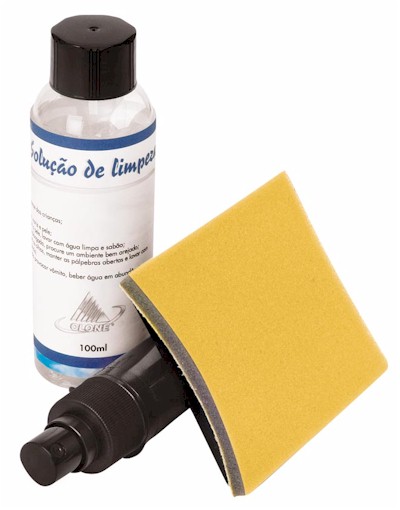
Há kits de produtos à venda no mercado próprios para a limpeza de aparelhos com telas mais delicadas. Porém, manuais dos fabricantes TVs de LCD e plasma não trazem instruções sobre o uso desse tipo de material.

Algumas indústrias indicam o uso de produtos especiais. A Philips, por exemplo, informa que comercializa no mercado um spray específico para limpeza das telas LCDs e plasmas.

Outra dica dos especialistas para conservação das telas é que os usuários evitem passar os dedos sobre elas. Embora, não haja restrição para isso, eles podem borrar a imagem. Por ser uma superfície delicada, não se pode encostar constantemente as mãos na tela para não riscá-las nem danificá-las.


Reposição pode sair caro

É importante que o consumidor aprenda a preservar a tela da sua TV, pois nem todas podem ser repostas. No caso das tecnologias LCDs, por exemplo, há diversos tipos no mercado, com vários acabamentos e películas. Entretanto, não podem ser trocadas independentemente do próprio display. Ou seja, o dispositivo não tem conserto.

Já os donos de televisores de plasma devem tomar um cuidado especial, pois o acrílico que protege a frente do display normalmente conta com uma película antiglare, que diminui os reflexos do ambiente na tela.

Diferentemente do LCD, as telas de plasma podem ser substituídas, mas a reposição pode sair caro. A compra de uma tela nova pode custar metade do preço do aparelho, segundo William Correa, técnico da Personal Video Service, assistência técnica autorizada da Sony.

Como economizar energia no uso do PC

Com o problema do racionamento de energia elétrica cada vez mais próximo, muita gente, assim como a maioria das empresas vem se preocupando com o consumo elétrico dos seus PCs. Essa não é uma idéia nova, na verdade é aplicada desde o início da década de 90, quando começaram a surgir os primeiros PCs com recursos de gerenciamento de energia.

No Painel de controle/energia, existem as famosas configurações de economia de energia, desligar monitor, desligar discos rígidos, colocar o computador em modo de espera, etc. estas configurações permitem controlar o grosso do desperdício de energia. Se você é do tipo de fica muito tempo longe do micro, o melhor é configurar um tempo pequeno para que ele entre em modo de espera. Ao invés de usar proteção de tela, o Windows pode ser configurado para desligar o monitor depois de um certo período.

Estas são dicas básicas, que você deve conhecer bem. O escopo deste artigo é ir um pouco mais além, com algumas dicas um pouco mais refinadas para economizar energia.

Tudo começa na escolha dos componentes do PC, com destaque atualmente para o processador, que é um dos componentes que mais gasta energia num PC atual. Veja uma tabela com o consumo de alguns processadores:

AMD Athlon (Thunderbird)
800 MHz: 38.8 W
1.0 GHz: 48.7 W
1.2 GHz: 59.0 W


AMD Duron

600 MHz: 24.4 W
800 MHz: 31.8 W
900 MHz: 35.4 W


Intel Pentium III
700 MHz: 18.3 W
850 MHz 22.5 W
1.0 GHz 26.1 W


Intel Celeron
600 MHz: 15.8 W
700 MHz: 18.3 W
800 MHz: 20.8 W
900 MHz (em overclock): 26.3 W

Veja que o Duron é um excelente processador em termos de preço e performance, mas perde para um Celeron no quesito consumo de energia. O mesmo ocorre na comparação entre o Pentium III e o Athlon. Um efeito secundário desta diferença, é que um processador que consume mais energia, também dissipa mais calor, o que trará a necessidade de um cooler mais potente, que geralmente também consumirá um pouco mais de eletricidade. A longo prazo, a economia e energia pode ser considerável.

Ok, mas presumindo que o processador já esteja escolhido, e você esteja usando uma placa mãe que permita configurar voltagem, freqüência do barramento etc. pelo Setup, existem mais algumas dicas.

A primeira diz respeito à voltagem do processador. Caso você esteja usando um processador de baixo clock, um Celeron ou Duron 600 por exemplo, uma coisa que pode ser tentada é baixar a voltagem de operação do processador. Por exemplo, usando voltagem de 1.7 V, o Celeron 600 consome 15.8 W, baixando a voltagem para 1.6 V o consumo cai para 14.3 W, baixando a voltagem para 1,5 V, que é o mínimo que este processador irá funcionar (isso a 600 MHz) o consumo cairá para 12.6 W. A mesma proporção pode ser vista no caso do Duron.

Junto com a queda no consumo, diminuirá a dissipação de calor do processador, o que permitirá usar um cooler mais simples e menos barulhento. Uma dica: caso você baixe demais a voltagem, provavelmente o micro deixará de ligar, neste caso basta limpar o CMOS, usando uma moeda ou mudando o jumper de posição. Não se esqueça de testar a estabilidade do micro.

A idéia de baixar a voltagem, só funcionará com os processadores mais lentos de cada série. Caso você tenha por exemplo um Pentium III 933, ou então tenha um Celeron 600 em overclock para 900 MHz, dificilmente conseguirá convencer o processador a funcionar a uma voltagem mais baixa. Mas existe uma segunda possibilidade.

Se você é como eu, que na maior parte do tempo usa Word e Internet, mas no final do dia usa o micro para jogar ou assistir filmes, e precisa de cada gota de desempenho que o processador pode dar, você pode juntar o melhor dos dois mundos.

Na área de download do guiadohardware, você encontrará um programinha chamado softFSB, uma das criações do H. Oda. que permite mudar a freqüência de operação da placa mãe a qualquer momento, através do Windows, sem precisar reinicializar o micro, apenas dois clicks do mouse.

Se a sua placa mãe estiver entre as suportadas pelo programa, você poderá manter o processador operando a uma freqüência mais baixa enquanto estiver usando Word, economizando energia, mas acordar o lobo quando precisar de mais desempenho para rodar algum jogo ou assistir um filme.

Basta alterar a freqüência de operação da placa mãe. O Pentium III 933 por exemplo usa bus de 133 MHz, você pode usar 100 ou mesmo 66 MHz, nos "momentos Word" e voltar aos 133, ou mesmo partir para um overclock quando precisar de desempenho.

Se você é do tipo que instala vários exaustores dentro do gabinete (talvez use também um tampão no ouvido por causa do barulho :-) pode sofisticar um pouco mais a idéia, instalando interruptores que permitam desligar os exaustores quando o processador estiver operando a baixas frequências. Para isso basta instalar o interruptor no fio vermelho dos exaustores. Assim, além de um micro econômico, você terá também um micro silencioso na maior parte do tempo.

Além do processador, as placas de vídeo 3D também consomem muita eletricidade, entre 10 e 20 W dependendo do modelo. Outros periféricos, como placas de som, placas de rede, etc. também dão sua contribuição.

Apesar dos problemas de desempenho, os dispositivos onboard tem (ironicamente) a vantagem de consumirem menos eletricidade, sobretudo o vídeo onboard, que consome em média apenas 2 watts, quase um décimo de uma placa topo de linha. O mesmo ocorre no caso do som, rede, etc.

Se for o caso de comprar 100 micros para uma empresa que está tentando reduzir a conta de luz, talvez placas mães de boa qualidade com componentes onboard (sem PC-Chips por favor), em conjunto com processadores econômicos (ex: Celeron) sejam uma maneira de alcançar o objetivo.

No caso da memória RAM, prefira usar um único pente ao invés de dois ou três, de menor capacidade, pois um único pente sempre consumirá menos. Os CD-ROMs e gravadores de CD também tem um consumo considerável, mesmo quando não estão lendo/gravando. Os HDs também tem sua parcela de culpa, por isso é sempre bom tentar planejar a configuração do micro para diminuir a quantidade de HDs e drives de CD. Dois HDs de 20 GB consomem quase o dobro que um HD de 40 GB (só para o caso de alguém perguntar :-)

No caso dos monitores, o consumo aumenta conforme o tamanho, mas a diferença não é tão grande assim. A maioria dos monitores de 14" atuais consome em torno de 80 W, os monitores de 17" por sua vez consomem entre 100 e 110 W, dependendo do modelo.

Em modo standby, o monitor ainda consome de 15 a 20 W, mesmo desligado via software (onde o LED fica piscando) ele ainda consome cerca de 5 W. Zero mesmo, só desligando no botão.

segunda-feira, 15 de setembro de 2008

Como fazer overclock em processadores - Tutorial

Introdução

O overclock consiste em alterar as propriedades e configurações de equipamentos de hardware, no intuito de deixá-los mais rápidos, ou, como muitos dizem, "turbinados". Este tutorial mostra os principais conceitos necessários para executar overclock em processadores. Espera-se que o leitor deste artigo tenha noções básicas do funcionamento de um computador e que já tenha uma certa experiência em nível técnico.

Riscos

O primeiro passo é ter noção dos riscos e possíveis conseqüências:

1 - o tempo de vida útil dos equipamentos pode ser reduzido severamente com o overclock. Muitos adeptos dizem não considerar esse ponto por que não pretendem fazer com que os componentes "durem para sempre...";

2 - as chances de queimar o processador, memórias e até a placa-mãe são grandes;

3 - pode ser que o overclock deixe o computador instável, a ponto de ficar lento.

Os riscos dos equipamentos queimarem ou perderem tempo de vida útil existem porque ao fazer overclock, muitas vezes será necessário alterar a voltagem dos componentes, o que resulta em aumento da temperatura. Isso deixa claro que, dependendo do overclock, será necessário adquirir coolers ou outros sistemas de refrigeração. Por estas razões, este tutorial trabalha com valores com uma margem de segurança.

Termos

Antes de começar é necessário ter conhecimento dos seguintes termos, pois eles serão úteis:

Clock - é a velocidade interna do processador, medida pela velocidade do FSB (visto abaixo) vezes o valor do multiplicador, que é definido pelo BIOS;

Ciclos de clock - consiste nos intervalos de tempo que o processador usa para executar suas instruções;

FSB - significa Front Side Bus e tem a função de definir a velocidade externa do processsador, ou seja, a velocidade na qual o processador se comunica com a memória e componentes da placa-mãe. As velocidades do FSB são as seguintes: 100 MHz, 133 MHz e 166 MHz. Valores mais altos costumam existir, mas geralmente são gerados através da multiplicação destes citados;

Vcore - é voltagem do equipamento.

Hardware x Overclock

Não são todos os equipamentos que permitem fazer overclock. Há também aqueles em que é possível, mas os riscos são tão altos que não valem a pena. Em processadores antigos o resultado do overclock pode não ter nenhum aumento de velocidade que seja significante, tais como em Pentium e K6-2. Se seu computador é um pouco mais antigo, este tutorial poderá lhe servir, mesmo que o resultado não seja o esperado.

O processador é sem dúvida, o item que mais sofre overclock. No entanto, sem uma placa-mãe com o mínimo de qualidade o overclock pode não valer a pena, principalmente se a placa-mãe tiver vários componentes onboard. Os fabricantes mais confiáveis são os seguintes: Asus, Abit, Gigabyte, MSI, Soltek e Soyo. No entanto, é necessário ter ciência de que outros fabricantes podem ter modelos de placa-mãe bons para overclock e que os citados aqui podem ter modelos inviáveis à técnica. O ponto chave é o chipset da placa, informado no manual da mesma. Antes de realizar overclock pesquise se seu modelo de chipset ou até mesmo o modelo da placa-mãe é adequado ao overclock.

Conforme já foi dito antes, é necessário estar atento ao cooler, principalmente quando o processador pertence à linha Athlon, da AMD. Estes costumam aquecer bastante. Esteja certo de que o cooler seja o modelo adequado ao processador do computador. Em alguns casos é necessário instalar equipamentos extras de refrigeração no gabinete, pois o calor interno pode ainda ser grande.

Fazendo o overclock

Para realiazar o overclock é necessário trabalhar com as configurações do Setup do BIOS, geralmente acessível teclando-se o botão delete assim que o computador é ligado. Dependendo da marca de seu computador, o acesso ao Setup pode ser feito por meio de outra tecla. Consulte o manual ou suporte do fabricante caso não saiba acessar o Setup de seu computador.

Ao entrar no Setup, você verá uma série de itens. Procure um que trate do processador. Geralmente o nome desse item é ou assemelhá-se a "Processor Settings" ou a "CPU Setup" ou ainda "Features Setup". Ao conseguir entrar neste item aparecerá uma valor multiplicado por outro. Trata-se da operação FSB x multiplicador= clock, onde multiplicador é um valor numérico. Repare que o valor resultante dessa multiplicação é valor do clock do processador. Agora vamos ao overclock. Iremos utilizar como exemplo um overclock realizado num Pentium 4 de 1.6 GHz. Sua configuração FSB x multiplicador é:

100 MHz x 16 = 1.6 GHz ou 1.600 MHz

Para o overclock, o FSB foi mudado para 133 MHz (geralmente é possível mudar esse valor através das teclas de seta ou dos botões Page Up e Page Down em seu teclado):

133 MHz x 16 = 2.1 GHz ou 2.128 MHz

Relembrando, o FSB do seu computador pode estar em outro valor. Se estiver em 400 MHz por exemplo, ele é multiplicado por 4 (100 MHz x 4 = 400 MHz). No exemplo, é notório o ganho de desempenho. O Pentium 4 de 1.6 GHz pulou para 2.1 GHz.

Agora vamos mostrar um exemplo em um processador Ahtlon XP 1600+ MHz. Na verdade, este processador opera em 1.400 MHz, mas a AMD uma o símbolo + para dizer que o modelo, mesmo operando em 1.400 MHz, equivale a um Pentium 4 de 1.600 MHz.

Em nosso exemplo, este processador trabalha na seguinte configuração:

133 MHz x 10.5 = 1.4 GHz ou 1.396.5 MHz

Alterando o FSB de 133 para 166 MHz, o resultado é:

166 MHz x 10.5 = 1.7 GHz ou 1.743 MHz

Um ganho considerável. Em alguns casos, pode-se alterar o valo do multiplicador, mas é necessário pesquisar para saber se isso realmente é possível em seu processador. Na maioria das vezes, aumentando este valor, o computador pode acusar erro ou continuar trabalhando com o multiplicador anterior. Por isso, o mais adequado mesmo é alterar o valor do FSB. Uma dica interessante é que quanto maior o multiplicador vindo de fábrica, maiores são os aumentos de desempenho através de overclock.

Alterando o Vcore

O overclock poderia ter parado na explicação anterior, mas é possível aumentar mais ainda a velocidade do computador, alterando seu Vcore (voltagem). As instruções que o processador executa são realizadas por meio de pulsos elétricos. O intervalo entre os pulsos (ciclo de clock) é importante para a velocidade do processador. Alterando a voltagem do equipamento, é possível diminuir o intervalo entre os pulsos. Quanto menor este intervalo, mais rápido fica o processamento. Assim, se a voltagem for diminuída o ciclo de clock fica mais lento. Como nosso intuito é aumentar a velocidade, o valor do Vcore deve ser aumentado. Deve-se ficar atento a esta operação, pois qualquer exagero ou precipitação poderá causar danos irreparáveis ao hardware. Por isso, a alteração da voltagem deve ser feita em diferenças entre 0.1v e 0.05v. Em algumas placas é até possível ajustar para 0.025v. Infelizmente não é possível medir com precisão o aumento da velocidade do computador, pois isso varia muito.

O valor do Vcore pode ser alterando também pelo Setup do BIOS. No entanto, em alguns modelos de placa-mãe menos recentes, essa alteração deve ser feita mudando a posição de um jumper na placa-mãe, portanto, verifique sempre o manual da mesma, para saber qual o procedimento que cabe a ela.

Ao fazer overclock mudando o Vcore, a temperatura do processador certamente vai aumentar. Daí a necessidade de um cooler "poderoso". Para se ter uma idéia, a questão da temperatura é tão importante que os fabricantes compensam o constante aumento de velocidade de seus chips, fabricando-os com tecnologias de 0.18, 0.13 microns e futuramente valores menores. Isso deixa claro que com a combinação perfeita do overclock com o cooler adequado, o aumento de performance pode ser muito alto.

Finalizando

Não só o processador, mas a memória e outros componentes, podem sofrer overclock. Repare que para os procedimentos explicados aqui, foi necessário alterar somente os valores do BIOS relativos ao processador. Com as memórias isso também é possível (e um tanto mais complicado). Logo, pesquisando e estudando a maneira certa, você pode se aventurar no overclock de memória também.

O overclock em computadores menos recentes é um pouco mais complicado, pois exige a alteração de jumpers, além das alterações no BIOS. E nem sempre, o ganho de desempenho corresponde a um valor significativo. Por isso este tutorial foi baseado em modelos mais recentes.

ATENÇÃO: o DP Informática não se responsabiliza por eventuais danos causados pela execução dos procedimentos deste artigo. Os faça por sua conta e risco.

sexta-feira, 12 de setembro de 2008

Como deixar seu site no TOPO do Google (8 dicas)

Ter um site na primeira página do Google depende de vários fatores, é possível atingir sem investir dinheiro e sem investir muito tempo mas aí por vezes torna-se necessário algum conhecimento do que se faz.
Hoje decidi partilhar algumas dicas que podem ajudar a alcançar o primeiro lugar numa SERP.

1. Escolher Keywords

Um dos maiores erros que os bloggers fazem é a má escolha de keywords o que por vezes acaba num mau desempenho nas SERP. Na minha experiência o erro mais comum é atribuirem unicamente 1 palavra chave.

Dando como exemplo este artigo, o titulo é: «8 dicas para chegar ao topo do Google», vou usar esta frase como keyword e dividi-la em várias keywords de forma a abranger um campo de pesquisa maior. Ninguém ou praticamente ninguém vai pesquisar «8 dicas» e observar os resultados de pesquisa na esperança de encontrar algo que goste.

De forma a alcançar bons resultados com keywords é necessário pensar como se fosse-mos pesquisar sobre este assunto. Dificilmente alguém pesquisará «Chegar ao topo do google», é mais provável que pesquisem «primeiro lugar no Google», logo aqui tenho 2 keyphrases e se quiser 1 keyword:

* primeiro lugar google
* primeiro lugar
* google

É necessário pensar bem antes de saturar um artigo, página ou site com keywords, não devemos exagerar. Devemos escolher conjuntos de duas ou 3 palavras para garantir melhores resultados e evitar usar palavras generalistas soltas. No exemplo anterior usei «google» como keyword, dificilmente terei resultados se alguém pesquisar «google» mas como o objectivo é encontrarem este artigo quando pesquisarem primeiro lugar ou primeiro lugar google, decidi inclui-la. Outro aspecto para ter em conta é tentar não ultrapassar os 65 caracteres no campo das keywords. Isto ajudará com que o bot do Google encare melhor as páginas.

Nota:
O limite não é para cada keyword mas sim para o conjunto total delas.
Espaços, ifens ( - ), underscore ( _ ) contam como caracteres.

2. Títulos apelativos e descritivos

Um bom titulo descreve exactamente o que o artigo, página ou site têm para oferecer utilizando algumas palavras chave. Convem que o titulo não seja muito grande senão o Google irá encurtá-lo. Se não me engano os títulos no Google podem ir até aos 70 caracteres.

Os títulos são cruciais para garantir bons resultados nas SERP e têm bastante penso no resultados de qualquer motor de busca. Portanto é absolutamente necessário ter um bom titulo () para a página ou site e também bons cabeçalhos (h1,h2,h3,h4,h5,h6) nos artigos.

3. Meta Tags

Meta tags são valiosas. No resultado de uma pesquisa o que se apresenta por baixo dos titulos normalmente são as descrições definidas nas meta tags.

No caso do Google se um site não possuir uma descrição nas meta tags ou essa descrição não parecer muito relevante ao que foi pesquisado o Google irá buscar texto á pagina e apresenta-o como descrição desse site.

Esta é uma das razões pela qual nas primeiras 3 linhas de cada artigo gosto de ser objectivo e apenas depois desenvolver um pouco mais.

Como web designer defendo que todos os sites devem ter pelo menos 2 meta tags cruciais que são a description e as keywords. Isto definitivamente irá garantir melhores resultados do que se não as possuir.

4. Saber HTML ajuda

No ano passado escrevi um artigo no meu blog pessoal intitulado Escrever na Internet. Este artigo pretende alertar para o facto de que escrever na Internet é bastante diferente de escrever num processador de texto ou em papel. Existem uma série de aspectos a ter em conta e normas a seguir de forma a ter o artigo, página ou site bem estruturados. Encorajo todos os leitores a darem uma vista de olhos no meu artigo e a colocar as vossas questões, de certeza que vos será útil.

5. Tamanho dos Artigos

Quem escreve artigos patrocinados já deparou com a exigência de limite mínimo de caracteres que regra geral não é inferior a 200 caracteres.

Este aspecto é um componente crucial para um bom desempenho de qualquer site ou artigo. Os motores de busca indexam todas as palavras, fazem uma contagem e indexam essa contagem. Quando um utilizador faz uma pesquisa essa contagem é utilizada como factor de relevância do site. Um texto curto implica pouco uso de keywords. O uso excessivo de keywords sucessivas pode fazer com que o site seja considerado SPAM.

Um bom artigo curto terá aproximadamente 200 a 250 caracteres ou poderá ser considerado irrelevante.

6. Não esperes resultados instantâneos

A ansiedade pode ser uma inimiga silenciosa. Por vezes o Google indexa as minhas páginas em alguns segundos como por vezes leva dias. Chegar á primeira página do Google é difícil, existem milhões ou biliões de artigos indexados que é necessário ultrapassar. Isto leva tempo. Muito ou pouco irá depender de vários factores. Alguns motores de busca medem a popularidade dos resultados através do número de clicks que recebem, uns juntam ainda a quantidade de backlinks, etc…

7. Submeter a directorias

Isto irá aumentar a visibilidade do site ou artigo e irá também contribuir para aumentar o número de backlinks existentes. Contudo é necessário ter cuidado a submeter a directorias. Um site que um dia tem 100 backlinks e no dia seguinte tem 10 000 é muito suspeito e pode vir a ser banido do Google o que de certeza irá representar uma enorme perda de visitas.

8. Não alteres constantemente o conteúdo

Ainda agora quando referi o meu artigo Escrever na Internet reparei que está muito longo e praticamente sem imagens e é óbvio que precisa de uma remodelação. Como o artigo já tem mais de 1 ano não vejo qualquer problema em mexer nele mas caso tivesse publicado há 1 semana já pensaria duas vezes. Por vezes pode demorar meses para que o artigo renovado seja actualizado nos motores de busca e se alterares constantemente o conteúdo de um artigo poderá devolver resultados muito diferentes dos objectivos que tinhas.

Quanto mais divulgação e melhoramentos fizeres melhores resultados conseguirás. Tal como referi, não adianta esperar resultados imediatos, a longo prazo é que estão os ganhos.

Como Evitar Fraudes Bancárias na Internet

São inúmeros os casos diários de pessoas que perdem dinheiro peli home bank. No entanto existe dicas simples para ter certza que você esta no site certo e que jamais a sua senha será enviado para outra pessoa:

1 – Minimize a página.
Se o teclado virtual for minimizado também, está correto.
Se ele permanecer na tela sem minimizar, é pirata, geralemente se cria uma tela falta de frente igual ao do banco! Não tecle nada.

2 - A sua senha deve estar em algum e-mal seu, e ao acessar essa conta copie e cole, procure sempre não digitar, mas se precisar use o teclado virtual em assessórios.

3 – Sempre que entrar no site do banco, coloque sua senha ERRADA na primeira vez. Se aparecer uma mensagem de erro significa que o site é realmente do banco, porque o sistema tem como checar a senha digitada.
Mas se digitar a senha errada e não acusar erro é mau sinal. Sites piratas não têm como conferir a informação, o objetivo é apenas capturar a senha.

4 – Sempre que entrar no site do banco, verifique se no rodapé da página aparece o ícone de um cadeado, além disso clique 2 vezes sobre esse ícone; uma pequena janela com informações sobre a autenticidade do site deve aparecer.
Em alguns sites piratas o cadeado pode até aparecer, mas será apenas uma imagem e ao clicar 2 vezes sobre ele, nada irá acontecer.

É bom deixar claro que tudo que você esta digitando e vendo pode estar sendo gravado se você usar um micro público. Desconfie também de e-mail enviados pelo seu banco, isso não acontece.

TUTORIAL Recuperando Arquivos Apagados

Quando mandamos excluir um arquivo, o sistema operacional não o apaga completamente? Apenas marca o coitado como indesejado para que outras coisas possam ser gravadas naquele espaço quando necessário. Assim, se você não gravar mais nada no disco ou se tiver a sorte de tudo o que gravar ser depositado em outras áreas que não aquela previamente ocupada pelos arquivos apagados, será possível recuperá-los com uma ferramenta como o Undelete.

Nas versões mais novas do Windows, o advento da ?lixeira? aparentemente tornou o Undelete desnecessário, determinando sua remoção do pacote. Mesmo que você copie o programa de um DOS antigo ele se recusa a funcionar

Em meio a uma infinidade de programas oferecidos em versões de demonstração que apenas informam o que você poderia recuperar se comprar os pacotes completos, entre US$ 40 e US$ 80, ou no máximo permitem resgatar uns dois arquivinhos, encontramos um ?desapagador? totalmente gratuito, convenientemente batizado de FreeUndelete

FreeUndelete: não há muito o que aprender neste programa. Depois de baixá-lo e instalá-lo, você só precisa escolher a unidade de onde deseja recuperar arquivos, na coluna da esquerda, e clicar no botão ?Scan?, localizado logo acima dela.

Se for um HD de bom tamanho, o processo pode demorar um pouco. Em nosso caso, como se tratava de um cartão de memória, tudo foi bem rápido.

Terminada a varredura, o programa apresenta uma listagem de todos os arquivos que podem ser recuperados, informando sua localização, tamanho, data de criação/modificação e, mais importante, o estado .Sim, pois outros arquivos já podem ter sido gravados no mesmo local, comprometendo o conteúdo daqueles que se quer resgatar. Arquivos em bom estado (?good?) quase sempre são recuperados perfeitamente. Já os ?poor?, podem não se prestar mais a nada.

NOTA

Quanto mais atividade no computador depois da exclusão indevida de um arquivo, maior a probabilidade de um outro ser gravado em seu lugar. Por isso as chances de recuperar alguma coisa são maiores imediatamente após apagá-la e antes de reiniciar o computador, copiar outros arquivos, instalar programas e coisas assim. Até o trabalho do dia-a-dia pode ser prejudicial, já que arquivos temporários do Windows ou dos programas usados podem vir a sobrescrever aquele que vamos querer recuperar depois.

A listagem do FreeUndelete também permite filtar os resultados por pasta ou tipo de arquivo. Se estamos interessados apenas nos documentos do Word, por exemplo, basta escrever *.doc no campo correspondente, de modo a eliminar da lista todo o resto.

Logo abaixo, devemos indicar o caminho onde serão gravados os arquivos recuperados ? de preferência em uma unidade diferente da origem, para evitar que um deles seja gravado justamente sobre outro que pretendíamos recuperar em seguida.

Repare, também, que todos os arquivos recuperáveis têm nomes iniciados em ?_? e muitos deles terminam em ?~? seguido de um número. A falta do caractere inicial se deve justamente à forma como são marcados os arquivos apagados, enquanto a terminação numérica é decorrente do padrão original de nomenclatura do DOS, limitado a oito caracteres (exatamente onde acabam os nomes dos ?recuperáveis?).

Baixe Aqui

Na maioria dos casos, no entanto, é simples renomear os arquivos após a recuperação ? Isso só se torna problemático mesmo quando precisamos ? Desapagar? Toda a pasta de um programa, por exemplo. Além de muitas vezes não termos a mínima idéia dos nomes originais dos arquivos para restaurar o primeiro caracter, qualquer letrinha errada provavelmente impedirá o funcionamento do programa. Se for o seu caso, talvez seja melhor reinstalar o software em questão, usando o FreeUndelete apenas para recuperar documentos insubstituíveis.

5 Upgrades para o seu Notebook (Passo-a-passo)


Quer melhorar o desempenho de seu notebook? O senso-comum sempre disse que você deveria simplesmente comprar um novo. Mas saiba que é possível deixar esse pensamento de lado: mexer no interior de um laptop pode não ser tarefa para uma tarefa muito simples ou para quem não tem paciência, mas se você consegue lidar com uma chave de fenda, e se a visão de um circuito eletrônico não assusta, um upgrade pode ser uma solução bem mais barata para dar sobrevida ao se computador portátil.

Antes de começar, tenha em mente esses pontos essenciais:

• Vários desses upgrades irão acabar com a garantia do notebook.

• Alguns procedimentos podem danificar seu portátil. Se você não se sente seguro, deixe a tarefa para um profissional.

• A maioria dos fabricantes fornece instruções de desmontagem nos manuais, que geralmente podem ser achados na seção de suporte dos respectivos websites.

• Tire a máquina da tomada e remova sua bateria antes de fazer qualquer outra coisa. Além disso, para evitar danos de eletricidade estática, use uma pulseira de aterramento.

• Você vai precisar de um jogo de chaves de fenda, incluindo de cabeça chata, Phillips e talvez até Torx.

• Falando em parafusos, mantenha-os organizados enquanto faz a remoção. Você terá que lembrar de onde eles vieram na hora de remontar.

• Preste muita atenção à fiação. Os laptops têm canais específicos por onde os fios devem correr; uma fiação colocada de forma imprecisa pode ser pinçada ou pode fazer com que outros componentes não se encaixem corretamente.

• Independentemente de qual máquina você esteja trabalhando, a primeira coisa a fazer é upgrade da BIOS. Você vai precisar de BIOS atualizada para ter suporte a componentes mais novos.

• Nem todo componente do laptop pode ser alvo de upgrade. Alguns podem estar soldados ou encaixados permanentemente.

Nesse passo-a-passo, vamos mostrar como realizar cinco upgrades comuns e não tão comuns que podem ser feitos em um notebook. As descrições foram feitas tomando por base nossas máquinas de testes: um Dell Inspiron E1505 e um Dell Inspiron 6000.

Deve-se frisar que o design dos portáteis varia muito; até máquinas do mesmo fabricante pode ter designs diferentes e, portanto, métodos de desmontagem completamente diversos.

Por isso, não espere encontrar aqui um descritivo exato, do tipo “desparafuse aqui e conecte ali”, mas sim informações gerais de como realizar cada etapa do processo.

Fonte: PCWORD

sexta-feira, 5 de setembro de 2008

12 Truques para o Firefox 3


Conheça funções escondidas ou não exploradas que tornam a navegação mais completa.

O Firefox 3 foi lançado há duas semanas, o que faz com que a fase do deslumbramento pelas novidades já tenha passado e, entre os entusiastas, comece a aparecer um desejo de procurar pelas funções escondidas ou não exploradas no software.

Entre as dicas compiladas abaixo, é possível fazer com que o navegador abra seu Gmail ao encontrar um link mailto: ou encontrar uma brincadeira escondida sobre robôs, entre outros truques.

Antes de começar, um conselho: uma das maneiras mais fáceis de hackear o Firefox 3 é pelo “about:config”, que permite que o usuário altere muitas configurações e preferências do browser.

Para usar o “about:config”, você precisará repetir alguns passos básicos:

1. Na barra de endereços, digite “about:config” e aperte Enter

2. Uma mensagem que diz “Isto pode anular sua garantia!” aparecerá. Ignore o alerta sem muito sentido (não estamos lidando com um software aberto, afinal?) e clique em “Serei cuidadoso, eu prometo!”

3. Na caixa de filtro, digite o nome da propriedade que quer ajustar. Você verá a função aparecer no grande campo central abaixo. (Caso o nome da mudança seja muito longo, a digitação da sua primeira parte gerará uma lista)

4. Faça as mudanças como instruído.

1. Klaatu barada nikto!

Você pode não saber, mas o Firefox tem um mascote - um robô que você encontra como “easter egg” (nome para brincadeiras escondidas) no Firefox 3. Na barra de endereços, digite “about:robots” e você verá o avatar do robô com sua pele prateada e suas antenas vermelhas.

As frases listadas na brincadeira vêm de livros e filmes da cultura pop que tratam de robôs, como “Blade Runner”, “Eu, robô” e “O guia do mochileiro das galáxias”.

Caso preste atenção ao título da página, verá que se trata de uma frase sem muito sentido em português ou inglês, certo? Mais ou menos. A frase foi usada por Helen Benson no clássico de ficção científica “O dia em que a terra parou”, em ordem para que o robô Gort não destrua a Terra.

3. Na caixa de filtro, digite o nome da propriedade que quer ajustar. Você verá a função aparecer no grande campo central abaixo. (Caso o nome da mudança seja muito longo, a digitação da sua primeira parte gerará uma lista)

2. Firefox 3 integrado ao Yahoo Mail

Sabe quando você clica em um endereço de e-mail na web e imediatamente seu Outlook abre uma tela criando uma nova mensagem para aquele endereço? Com o Firefox você pode fazer o mesmo com o seu webmail.

O navegador já traz integração nativa ao Yahoo Mail - se você souber procurar. Também funciona com o Gmail, extra-oficialmente. Siga os passos:

1. Selecionar Ferramentas, depois Opções e clicar no ícone Programas

2. Clicar em “mailto” e selecionar Usar o Yahoo! Mail

3. Clicar em OK.

3. Firefox 3 integrado ao GmailO Gmail não aparece na lista do “mailto”, mas você pode usar um truque para configurá-lo. Siga os passos:

1. Na barra de endereço, digite “about:config” e aperte Enter e ignore o alerta de garantia;

Continuação da matéria: idgnow.uol.com.br

quinta-feira, 4 de setembro de 2008

Seja Nosso Parceiro!

Se você tem um blog ou site pode ser nosso parceiro!

Para ser nosso parceiro, basta adicionar nosso banner que se encontra no final do menu esquerdo em seu blog/site.
Depois deixe um recado em nosso mural "Mensagens Rápidas" com a URL do seu site ou blog para que eu adicione seu banner aqui no Dp Informática.

Regras:

-> Aceitamos todo tipo de blog ou site, desde que não contenha material pornográfico, ofensivo, criminoso ou que viole qualquer direito autoral.